📶 Cách chuyển modem VNPT iGate 040NS sang chế độ phát Wi‑Fi AP Mode | GPHitech.VN chia sẻ
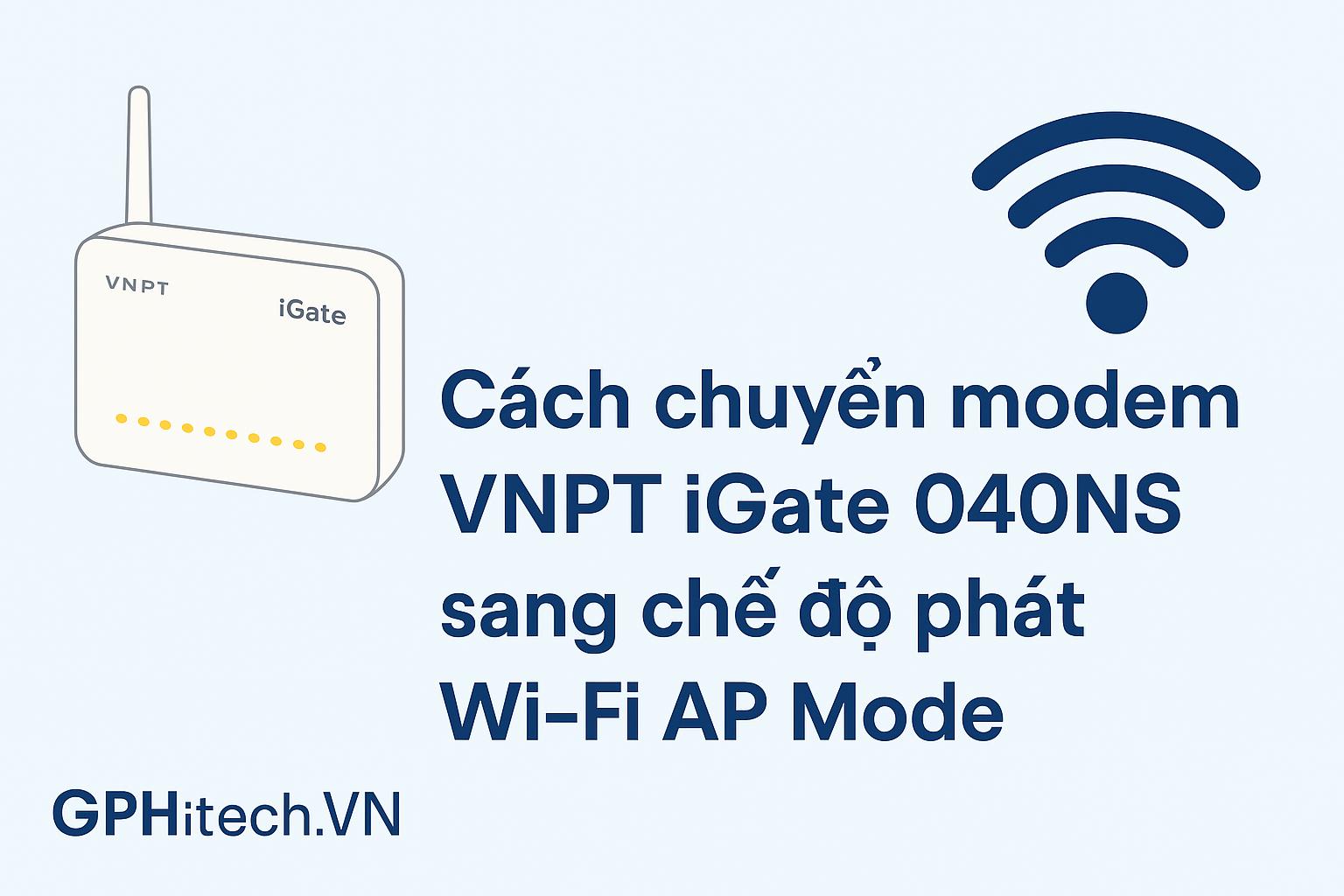
📶 GPHitech.VN chia sẻ: Cách chuyển modem VNPT iGate 040NS sang chế độ phát Wi‑Fi AP Mode ổn định, dễ làm
Trong quá trình hỗ trợ khách hàng lắp đặt và tối ưu hệ thống mạng, GPHitech.VN thường xuyên gặp tình trạng Wi‑Fi yếu, sóng không phủ đều, đặc biệt tại nhà nhiều tầng 🏠, văn phòng nhiều phòng 🏢 hay cửa hàng diện tích rộng ☕.
Một giải pháp đơn giản – tiết kiệm – cực kỳ hiệu quả mà GPHitech.VN luôn khuyến nghị là:
👉 Tận dụng modem VNPT iGate 040NS cũ, chuyển sang chế độ AP Mode (Access Point) để làm bộ phát Wi‑Fi phụ.
Trong bài viết này, GPHitech.VN sẽ chia sẻ chi tiết từng bước, dễ hiểu, kể cả người không rành kỹ thuật cũng có thể làm theo ✅
🔎 AP Mode là gì? Vì sao nên dùng AP Mode?
AP Mode (Access Point Mode) là chế độ trong đó thiết bị:
- 📡 Chỉ phát Wi‑Fi và mạng LAN
- 🌐 Không quay PPPoE
- 🧠 Không cấp IP cho thiết bị
- 🔁 Mọi quản lý mạng do router chính đảm nhiệm
✅ Khi iGate 040NS chạy AP Mode, toàn bộ hệ thống mạng sẽ:
- Ổn định hơn
- Không bị trùng IP
- Không gây xung đột mạng
- Thiết bị kết nối mượt, ít lỗi vặt
👉 Theo kinh nghiệm từ GPHitech.VN, AP Mode là cách đúng chuẩn nhất khi dùng modem phụ để mở rộng Wi‑Fi.
🤔 Khi nào bạn nên chuyển iGate 040NS sang AP?
Bạn nên áp dụng cách này nếu gặp các trường hợp sau:
- ❌ Wi‑Fi yếu ở phòng xa router
- ❌ Nhà nhiều tầng, sóng không xuyên được
- ❌ Văn phòng nhiều phòng, nhiều vách ngăn
- ❌ Có sẵn modem VNPT iGate 040NS không dùng
💡 Thay vì mua thêm router mới, bạn hoàn toàn có thể biến iGate 040NS thành bộ phát Wi‑Fi phụ, tiết kiệm chi phí mà vẫn hiệu quả.
🧰 Chuẩn bị trước khi cấu hình
Trước khi bắt đầu, bạn cần:
- ✅ 01 modem VNPT iGate 040NS
- ✅ 01 router chính (đã có Internet)
- ✅ 01 dây mạng LAN
- ✅ Máy tính hoặc điện thoại để cấu hình
⚠️ Lưu ý từ GPHitech.VN:
Nên cấu hình khi chỉ kết nối modem với máy, tránh cắm chung vào hệ thống đang dùng.
🔐 Bước 1: Đăng nhập modem iGate 040NS
1️⃣ Cắm dây LAN từ modem vào máy
2️⃣ Mở trình duyệt, truy cập:
http://192.168.1.1
3️⃣ Đăng nhập:
- 👤 Tên đăng nhập: admin
- 🔑 Mật khẩu: admin
(Hoặc xem phía sau modem)
✅ Khi đăng nhập thành công, bạn đã vào trang cấu hình.
🚫 Bước 2: Tắt chức năng quay mạng (WAN / PPPoE)
Đây là bước bắt buộc để modem không còn làm modem chính.
- Vào Network → WAN
- Tìm kết nối PPPoE / Internet
- ❌ Chọn Disable hoặc Delete
👉 Mục đích: iGate 040NS chỉ còn là thiết bị phát Wi‑Fi, không quay mạng nữa.
🧠 Bước 3: Tắt DHCP Server (RẤT QUAN TRỌNG ⚠️)
Theo thống kê từ GPHitech.VN, hơn 70% lỗi mạng sau khi lắp AP là do quên tắt DHCP.
- Vào Network → LAN → DHCP Server
- ❌ Bỏ chọn Enable DHCP Server
- ✅ Save / Apply
🎯 Sau bước này:
- iGate 040NS không phát IP
- Router chính cấp IP cho toàn mạng
- Tránh trùng IP, mạng ổn định hơn
🌐 Bước 4: Đổi IP LAN cho iGate 040NS
Router chính thường có IP:
192.168.1.1
➡️ Bạn cần đổi IP modem phụ thành IP khác, ví dụ:
192.168.1.2
Cách làm:
- Vào Network → LAN
- IP Address:
192.168.1.2 - Subnet Mask:
255.255.255.0 - ✅ Save → modem tự khởi động lại
📌 Lưu ý: Sau khi đổi, muốn vào cấu hình modem, dùng:
http://192.168.1.2
📡 Bước 5: Cấu hình Wi‑Fi cho iGate 040NS
Đây là phần giúp Wi‑Fi mạnh hơn 💪
- Vào Wireless → Basic Settings
- 📛 Tên Wi‑Fi (SSID):
- Có thể đặt giống Wi‑Fi chính (roaming mượt)
- Hoặc đặt khác để phân biệt
- 🔐 Mật khẩu Wi‑Fi: nên giống mạng chính
- 📶 Kênh Wi‑Fi: chọn kênh khác router chính (1 / 6 / 11)
👉 GPHitech.VN khuyên bạn nên đặt cùng tên + cùng mật khẩu để thiết bị tự chuyển sóng thông minh.
🔌 Bước 6: Cắm dây mạng ĐÚNG CÁCH
Rất nhiều người làm sai ở bước này ❌
✅ Cách đúng:
- Router chính → cổng LAN của iGate 040NS
🚫 Không cắm vào cổng WAN
Sơ đồ:
Internet
   ↓
Router chính (PPPoE)
   ↓ LAN
iGate 040NS (AP)
✅ Kiểm tra và hoàn tất
Sau khi hoàn tất:
- 📱 Điện thoại/laptop bắt Wi‑Fi bình thường
- 🌐 Internet chạy ổn định
- 🔁 Đi lại các khu vực không bị rớt mạng
- ✅ Không bị xung đột IP
🎉 Chúc mừng! Bạn đã chuyển modem iGate 040NS sang AP Mode thành công.
🧾 Tổng kết từ GPHitech.VN
Việc chuyển VNPT iGate 040NS sang chế độ AP Mode là: ✅ Dễ làm
✅ Tiết kiệm chi phí
✅ Hiệu quả lâu dài
✅ Phù hợp cho gia đình & văn phòng
📌 GPHitech.VN luôn khuyến khích khách hàng tận dụng thiết bị sẵn có, cấu hình đúng cách để đạt hiệu quả tối ưu nhất.
Nếu bạn cần:
- 📸 Hướng dẫn bằng hình ảnh
- 🛠️ Cấu hình chuyên sâu cho văn phòng
- 📶 Tư vấn router / Mesh Wi‑Fi
- 🚀 Hỗ trợ cài đặt tận nơi tại Hà Nội
👉 Đừng ngần ngại liên hệ GPHitech.VN – chúng tôi luôn sẵn sàng đồng hành cùng bạn 🤝